如何使用光影魔術手編輯圖片
時間:2020-10-17 16:21:10 作者:無名 瀏覽量:58
光影魔術手是一款可以免費使用圖片編輯工具,光影魔術手的功能豐富實用,它擁有強大的調圖參數,其中包括數碼補光、亮度對比度調節、自定義設置飽和度、圖片曲線、等一系列我們常用的調圖參數。
特點簡介:
充分利用cpu的多核,快速批量處理海量圖片。您可以批量調整尺寸、加文字、水印、邊框等以及各種特效。您還可以將一張圖片上的歷史操作保存為模板后一鍵應用到所有圖片上,功能強大,對于愛拍照愛處理照片的你,不容錯過!
如何使用光影魔術手編輯圖片?
1、下載安裝
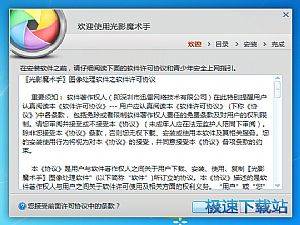
我們要使用光影魔術手,就要先下載安裝,用戶直接找本站搜索并下載光影魔術手壓縮安裝包,使用解壓軟件解壓之后,打開exe文件后綴的安裝向導啟動程序,進入安裝向導根據里面的提示進行安裝即可。如下圖所示。

2、賬號登錄
用戶下載完成之后,直接點擊光影魔術手的桌面快捷方式打開并運行本軟件,我們必須要進行登錄賬號,才能更好的使用本軟件,進入主頁面,用戶點擊頁面上方的【登錄】按鈕,進入賬號登錄頁面,用戶在這個頁面點擊輸入迅雷賬號,以及登錄密碼,點擊都選【記住密碼】以及【自動登錄】,點擊登錄即可。

如何使用光影魔術手編輯圖片圖2
3、賬號注冊
對于沒有賬號密碼的新用戶,請點擊【注冊賬號】按鈕,進入賬號注冊頁面,如下圖所示,用戶輸入手機號碼,一定要輸入你本人的真實手機號碼,用于接收短信驗證碼,然后點擊【獲取驗證碼】,將手機收到的驗證碼填入,點擊勾選同意【用戶協議】以及【隱私協議】,最后點擊【注冊】即可。

如何使用光影魔術手編輯圖片圖3
4、進入光影魔術手的主頁面,我們點擊頁面左上角的【瀏覽圖片】按鈕,如下圖所示,在這個頁面用戶可以添加需要編輯的圖片到軟件里面,從電腦桌面,我的文檔,圖片收藏,以及計算機磁盤分區里面進行添加即可,所以用戶最好將要編輯的圖片放到桌面上,方便我們添加。選中圖片,然后點擊【編輯圖片】即可。

如何使用光影魔術手編輯圖片圖4
5、用戶首次使用的使用,在添加完圖片之后,就會彈出下面的設置框,用戶可以對鼠標滾輪響應進行設置,推薦大家點擊勾選【鼠標滾輪為縮放圖片】,然后點擊勾選【保存文件時彈出覆蓋提示對話框】,以及【另存文件名在源文件名后加副本】,然后點擊確定即可生效。

如何使用光影魔術手編輯圖片圖5
6、用戶點擊頁面上方的【尺寸】按鈕,就可以進行自定義設置圖片的大小,寬度,高度,用戶根據自己的需求填寫數值,再進行設置百分比即可,推薦點擊勾選【鎖定寬高比】使用更加方便。

如何使用光影魔術手編輯圖片圖6
7、在頁面的右方,還有更多的的快捷編輯工具,用戶一鍵點擊即可自動美化曝光,自動白平衡等設置。

如何使用光影魔術手編輯圖片圖7
光影魔術手 4.4.1.304 官方版
- 軟件性質:國產軟件
- 授權方式:免費版
- 軟件語言:簡體中文
- 軟件大小:19546 KB
- 下載次數:10960 次
- 更新時間:2020/10/17 5:53:01
- 運行平臺:WinAll...
- 軟件描述:光影魔術手是迅雷開發的一款用于圖像畫質改善提升及效果處理的軟件。軟件界面直觀簡潔... [立即下載]
相關資訊
相關軟件


軟件問答排行
- QQ提示危險網站怎么辦
- CNKI E-Study常見問題FAQ整理
- 電驢(Verycd)資源無法下載怎么辦?
- 四種word豎排文字排版方法整理
- 無他伴侶常見問題FAQ
- qq如何凍結自己的賬號?
- 許多人都想有好友互刪功能,為何微信卻不推...
- 怎么判斷手機和電腦是否在同一個局域網
- 降低WPS文檔占用空間/內存的方法
- 無他伴侶無法找到設備的解決方法
最新軟件問答
- 使用愛奇藝電腦版的常見問題及解答
- 使用Print Conductor打印PDF –終極指南
- 如何使用光影魔術手編輯圖片
- 如何設置紅蜻蜓抓圖精靈抓取屏幕
- 如何進行ghost還原備份?
- 如何將PDF文件轉換成為Word文件?
- 火絨安全軟件有什么用?如何安裝?
- 騰訊QQ游戲大廳中如何改變用戶個人頭像?
- 瑞星全功能安全軟件中的文件監控如何設置?
- 奇速影音出現已停止工作解決方法
軟件教程分類
更多常用電腦軟件
 英雄聯盟
英雄聯盟 王者榮耀
王者榮耀 暴風影音
暴風影音 酷狗音樂
酷狗音樂 騰訊QQ
騰訊QQ 360瀏覽器
 360安全衛士
 360殺毒
360殺毒 迅雷
迅雷 搜狗輸入法
搜狗輸入法 魯大師
魯大師 驅動精靈
驅動精靈 美圖秀秀
美圖秀秀 WinRAR
 WPS Office
 金山打字通
金山打字通更多同類軟件專題