- 軟件介紹
- 安裝教程
- 使用教程
- 下載地址
- 網友評論

Pixia安裝教程
解壓后雙擊安裝文件“pix603ke.exe”出現安裝界面:

我們進入到Pixia安裝向導。在開始安裝之前,我們進入到Pixia安裝向導。這個向導將指引你完成Pixia的安裝進程。在開始安裝之前,建議先關閉其他所有應用程序。如果你點擊Cancel取消,安裝程序將會關閉。點擊Next下一步繼續安裝進程;

這一步我們需要確定Pixia的安裝路徑,安裝程序有默認的安裝路徑C:\Program Files (x86)\Pixia ver.6。需要修改路徑的朋友可以點擊Change更改,選擇需要安裝的文件夾后,點擊確定就可以修改安裝路徑了。點擊Next就可以開始安裝Pixia了;

正在安裝Pixia,安裝程序正在將Pixia的文件安裝到指定文件夾中。可能需要幾分鐘的時間;

安裝完成!安裝程序已經成功在您的電腦上安裝了Pixia。安裝向導會提示安裝完成。這里有兩個勾選項,show ReadMe查看ReadMe和Luanch Pixia運行Pixia。不勾選不需要執行的項目即可。點擊Finish完成就可以退出安裝向導。

Pixia使用教程
安裝軟件后雙擊Pixia桌面快捷方式打開軟件。

Pixia是一款好用的圖片美化軟件。Pixia可以輕松調節圖片的顏色、添加濾鏡。界面簡潔,非常好用;
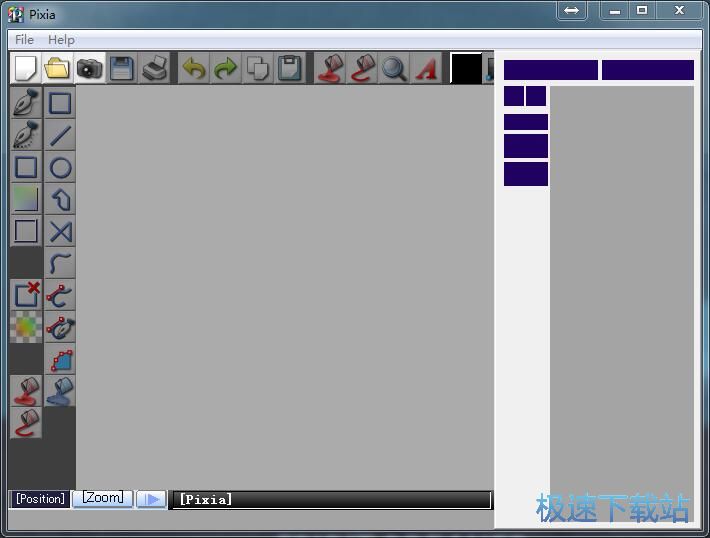
極速小編這一次就給大家演示一下怎么使用Pixia調節圖片的顏色。首先我們要使用Pixia打開圖片。點擊Pixia頂部工具欄中的文件打開按鈕;

在文件夾選擇窗口中,我們根據圖片存放路徑找到想要調整顏色的圖片。用鼠標點擊選中圖片,然后點擊打開;

圖片打開成功,接下來我們就可以開始調節圖片顏色了;

點擊Pixia頂部菜單欄中的Image,在展開菜單中選擇Coler Adjustment打開顏色調節功能窗口;;

在顏色調節功能窗口,我們可以點擊拖動界面上的三個點進行顏色調節。調節完成后點擊OK;

圖片顏色調節完成;

點擊Pixia頂部工具欄中的Save保存,就可以將編輯好的圖片保存起來了。


19.09 MB / 2023/4/27

101.51 MB / 2023/3/23

53.94 MB / 2023/3/18

122.96 MB / 2023/3/2

26.22 MB / 2023/2/21

1.55 MB / 2023/2/18

175.51 MB / 2023/2/16

24.58 MB / 2023/2/14
- 共 0 條評論,平均 0 分 我來說兩句
- 人氣英雄聯盟下載官方下載
- 《英雄聯盟》(簡稱LOL)是由美國拳頭游戲(Riot Games)開發、中國大陸地區騰訊游戲代理運營的英雄對戰MOBA... [立即下載]
- 好評百度手機助手 5.8.6.16 官方版
- 百度手機助手桌面版3.5震撼發布,全新功能供你體驗!海量優質安卓APP應用極速免費下載下載,炫酷你的手機。... [立即下載]