您的位置:極速下載站 → 電腦軟件 → 應用程序 → 文字處理 → 藍夢EXCEL批量替換

- 軟件介紹
- 使用教程
- 下載地址
- 網友評論
- 更多圖片
傳統的Excel查找替換方法是,先打開Excel表格,然后CTRL+F搜索關鍵詞,如果搜索到,填上替換內容,點擊替換,但這個方法只適合小量文件要替換,如果文件多了,處理起來很非常費勁。今天極速小編為你介紹這款Excel批量替換工具(藍夢Excel批量替換),你無需一個一個打開文檔,只要添加到文件列表中,設置好要替換的內容,支持多個字符串同時替換,小編親測覺得還是挺不錯的。
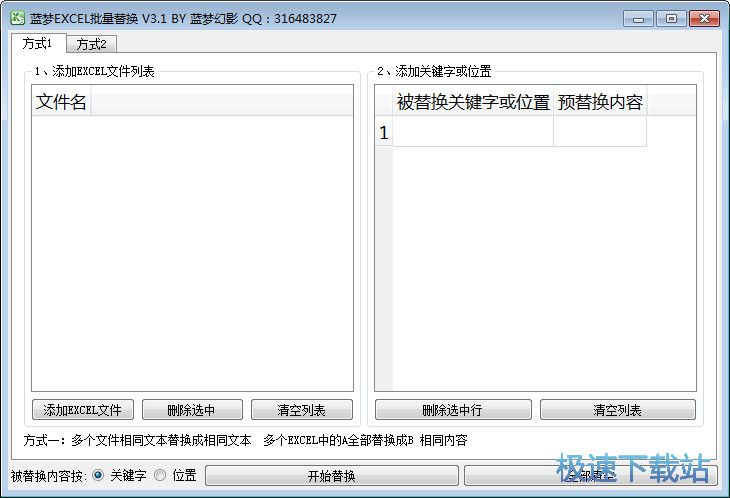
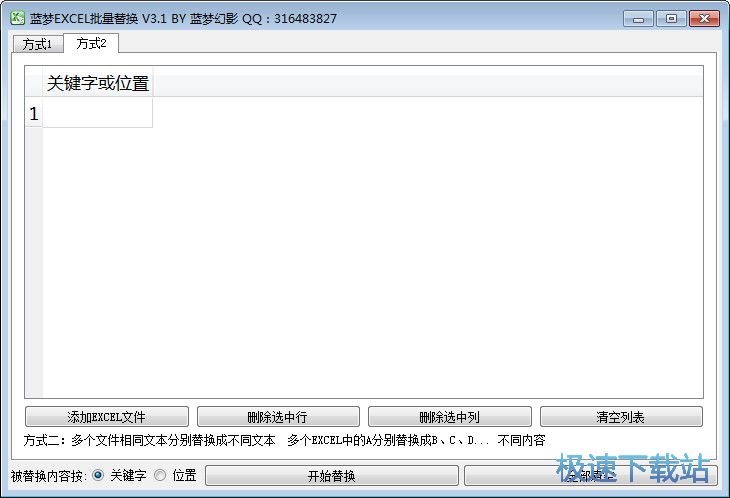
藍夢Excel批量替換是可以同時替換多個Excel文檔到相同或不同內容的辦公輔助程序。在日常辦公中經常遇到形式化excel文件,僅需要替換指定的幾處文本,該軟件免去了一個個打開、一個個關閉的麻煩,只需要填寫替換和被替換文本 ,軟件可以快速性替換。
兩種替換方式
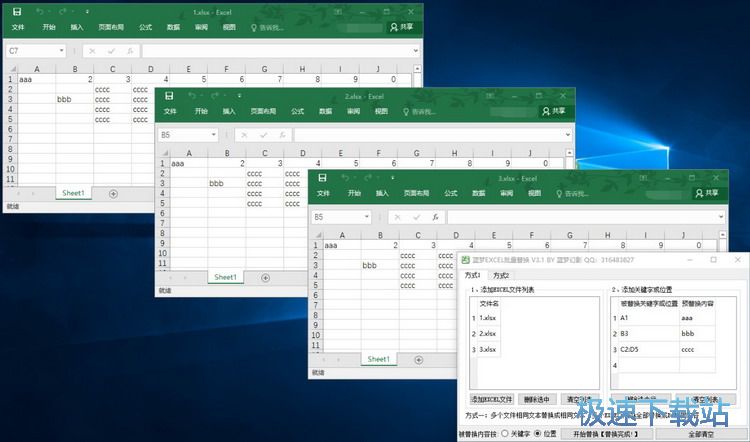
1、將選中excel文檔中的A全部替換成B 相同內容 ,
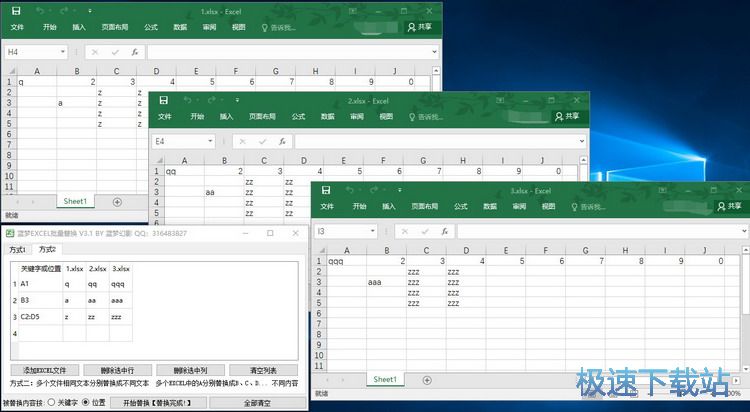
2、將選中excel文檔中的A分別替換成B、C、D等 不同內容。
A可以為關鍵字,也可以為坐標位置或范圍(例如: A1、B3:G5)。
示例圖


文件信息
文件大小:18914304 字節
文件說明:lmExcel 3.7.0.0
文件版本:3.7.0.0
MD5:A710C636D497B29D8892EEE53B0657B2
SHA1:1BE077E936008ADF9C04B0C8814FD7EC4FD6957F
CRC32:36009B85
藍夢EXCEL批量替換使用教程
藍夢Excel批量替換是一款好用的電腦Excel表格文檔內容替換工具。使用藍夢Excel批量替換可以輕松將電腦中的Excel表格的文檔內容進行替換,軟件提供兩種內容替換方式;

方法一:
極速小編這一次就給大家演示一下怎么使用藍夢Excel批量替換將電腦中的Excel表格內容進行替換吧。點擊藍夢Excel批量替換主界面中的添加Excel文件,打開文件瀏覽窗口,選擇想要替換內容的Excel表格;

在文件瀏覽窗口中,根據Excel表格文檔的保存路徑,在文件夾中找到想要進行內容替換的Excel表格文檔。點擊選中Excel表格文檔之后點擊打開,就可以將選中的Excel表格文檔導入到藍夢Excel批量替換中;

Excel表格文檔成功添加到藍夢Excel批量替換中,這時候我們就可以在軟件的文件列表中看到剛剛選中的Excel表格文檔;
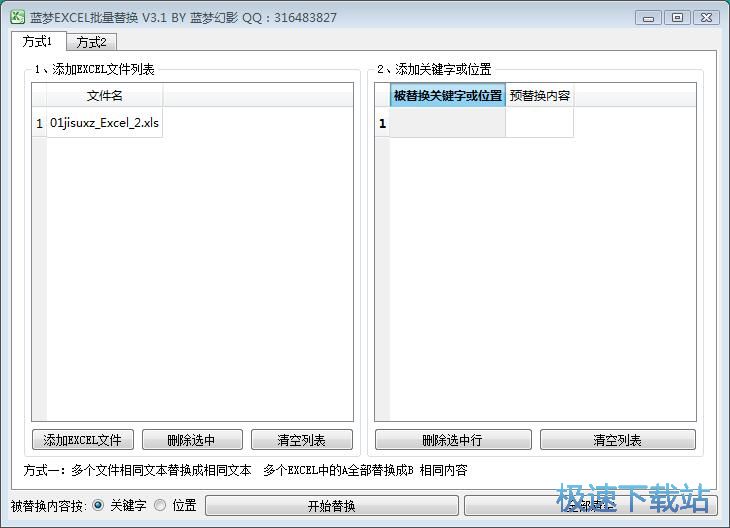
我們接下來就可以開始設置Excel表格文檔內容替換的內容了。點擊藍夢Excel批量替換主界面中的添加關鍵字或位置設置窗口,在被替換關鍵字或位置中輸入想要進行替換的內容,在預替換內容中輸入想要替換到Excel表格中的內容;

輸入完成之后點擊藍夢Excel批量替換主界面中的開始替換,就可以開始使用藍夢Excel批量替換將電腦中的Excel表格中的內容進行替換;


342 KB / 2020/2/5

1.02 MB / 2020/2/4

102.78 MB / 2020/2/2

1 KB / 2020/1/31

5.54 MB / 2020/1/31

570 KB / 2020/1/30

16.15 MB / 2020/1/30

53.82 MB / 2020/1/29
- 共 0 條評論,平均 0 分 我來說兩句
- 人氣英雄聯盟下載官方下載
- 《英雄聯盟》(簡稱LOL)是由美國拳頭游戲(Riot Games)開發、中國大陸地區騰訊游戲代理運營的英雄對戰MOBA... [立即下載]
- 好評駕校一點通 2019.4 官方版
- 報名參加了駕駛員培訓考試,但是駕校發的紙質駕駛員考試教材的題目分析又不準確,題庫又不完整,科目一考了... [立即下載]